常见问题解答 怎么打开美国云服务器 登录失败与权限处理
本文概括了打开并访问位于美国的云服务器时常见的障碍与解决思路,包括如何建立连接、遇到登录失败时该从哪里检查、常见的权限处理策略与修复步骤,以及在Windows和Linux环境下的具体操作建议,旨在帮助运维和开发人员快速定位问题并恢复访问。
要成功打开美国云服务器,首先确认所选提供商控制台中实例已启动并拥有公网IP或弹性IP。常见连接方式有SSH(针对Linux)和RDP(针对Windows)。在本地终端使用SSH时示例命令为:ssh -i /path/to/key.pem user@美国云服务器的IP;Windows上则通过远程桌面(mstsc)+用户名/密码或证书连接。务必确认安全组/防火墙放行对应端口(22/3389)以及本地网络没有被阻断。
登录失败通常由多个因素引起:认证凭据错误(密码或密钥不对)、安全组或防火墙阻止端口、SSH密钥权限设置不当(私钥权限过宽)、目标服务未启动、账号被锁定或被删除,以及网络路由或ISP限制等。定位时应优先核对凭据与安全组,再查看实例系统日志或控制台输出中的错误提示。

排查顺序建议:1) 在云平台控制台查看实例状态与控制台日志(serial console)是否有启动错误;2) 检查安全组/网络ACL和云主机内防火墙(iptables、firewalld、Windows Defender)是否放行对应端口;3) 确认使用的用户与密钥是否匹配(如EC2默认用户为ec2-user/ubuntu等);4) 本地网络是否能连通目标IP(使用ping、traceroute或telnet IP port测试)。这几处覆盖了大部分原因。
遇到权限问题,常见的解决办法包括:1) 修复私钥文件权限:chmod 600 key.pem;2) 在控制台通过“重置密码/注入密钥/串口登录”功能临时获取访问权限;3) 使用云厂商提供的救援模式(Rescue/Recovery)挂载磁盘并修改/etc/ssh/sshd_config或修正~/.ssh/authorized_keys;4) Windows实例可通过控制台重设Administrator密码或替换远程桌面证书。操作前记得备份快照以防误操作。
不同镜像有不同默认账号(如美国云服务器上的AMI通常为ec2-user、ubuntu、root或Administrator),请参照镜像文档。密钥管理建议:使用专用的SSH密钥对,不共享私钥,私钥存放在安全位置并设置严格权限;对于团队访问,可结合云平台的IAM角色或临时凭证,避免使用长时有效的共享账号,必要时启用MFA和密钥轮换策略。
常见错误及对应快速修复:1) 错误:Permission denied (publickey) — 复核公钥是否写入authorized_keys、权限是否正确;2) 错误:Connection timed out — 检查安全组和本地出口端口;3) 错误:Authentication failed(Windows RDP)— 重置密码或检查远程桌面服务是否启动;4) 错误:Network unreachable — 排查路由与子网配置。掌握这些常见场景可显著缩短故障恢复时间。
在Windows上:使用“远程桌面连接(mstsc)”,输入IP与用户名,若使用证书或密钥需先在控制台重置密码或配置NLA;在Linux上:使用SSH客户端(OpenSSH、PuTTY),注意将私钥转换为对应客户端支持的格式(PuTTY需ppk)。若直接连接失败,可通过云厂商的Web SSH或串口终端临时进入实例做修复。
预防优于事后修复。建议启用基于角色的访问控制(IAM)、最小权限原则、定期审计登录日志、开启入侵检测与告警,并为关键实例设置自动快照或备份策略。遇到权限处理引发的故障,若无备份,往往需要更多人工干预和时间来恢复服务,增加业务风险。
长期维护策略包括:定期验证备份与恢复流程、执行密钥轮换与账户审计、把SSH登录限制到特定IP或通过跳板机统一访问、使用堡垒机/SSO实现集中认证、启用日志集中化与告警。对关键云主机可配置自动修复策略(如使用云监控触发重启或替换实例),以提升整体可用性和安全性。
-

购买VPS美国亚马逊服务器
在当今互联网时代,越来越多的企业和个人需要一个可靠、高效的服务器来托管他们的网站或应用程序。VPS(虚拟专用服务器)是一种云计算技术,可以提供稳定的性能、弹性的资源分配和可靠的数据保护。亚马逊公司(Amazon)作为全球领先的云服务提供商之一,其VPS服务器有着卓越的性能和出色的可靠性。购买VPS亚马逊服务器是一个明智的选择。 亚马逊服务2025年3月24日 -

云服务器美国服务器最佳选择
云服务器美国服务器最佳选择 随着互联网的快速发展,越来越多的企业开始意识到云服务器的重要性。云服务器可以提供灵活的资源分配、高可用性和安全性,是企业建立在线业务的理想选择。 美国作为全球互联网发展最为先进的国家之一,拥有丰富的互联网资源和先进的技术设施。选择美国服务器可以获得更快的网速、更稳定的网络连接和更可靠的数据存储。2025年6月27日 -

便宜美国云服务器:高性价比的最佳选择
在当今数字化时代,云服务器已成为许多企业和个人的首选。然而,选择合适的云服务器供应商可能是一项艰巨的任务。本文将介绍便宜美国云服务器的高性价比,为您提供最佳选择。 美国作为全球最大的云计算市场之一,其云服务器供应商拥有许多优势。首先,美国拥有先进的云计算基础设施和技术,为用户提供高效、稳定的云服务器服务。其次,美国云服务器供应商具备丰富的2025年2月18日 -
2T流量的美国VPS适合哪些类型的网站
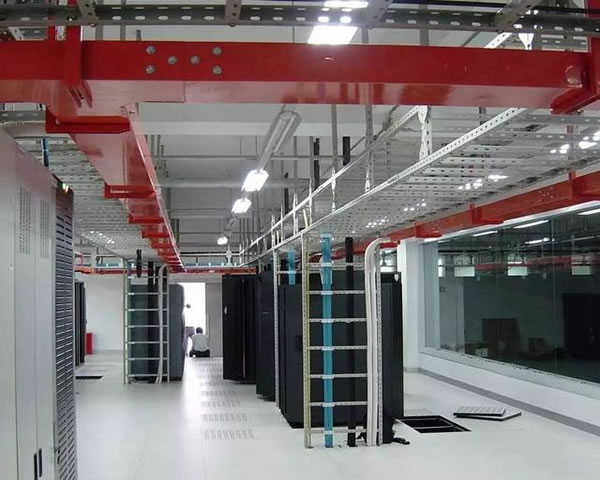
引言 在选择合适的服务器时,2T流量的美国VPS无疑是许多网站运营者的首选。它不仅提供了强大的性能和稳定性,而且在价格上也相对实惠,适合各种规模的网站。本文将详细探讨2T流量的美国VPS适合哪些类型的网站,帮助您做出最明智的选择。 什么是VPS? VPS(虚拟专用服务器)是一种将一台物理服务器划分为多个虚拟服务器的技术。每个虚拟服务器都拥有独2025年8月1日 -
企业应用如何将美国vps免流机场整合到公司网络加速方案中
在为公司构建高可用的网络加速方案时,很多IT团队会考虑使用位于美国的云 VPS 或第三方加速节点来改善跨境访问体验。这里讨论的核心并不是鼓励规避监管,而是从企业角度评估如何在合规和安全前提下,将 美国vps免流机场 或类似的远端节点作为一种可选加速资源。最佳(稳定、低延迟、支持SLA)的选择通常来自受信任的云/托管服务商;而最便宜的选项往往是低价V2026年7月10日 -

网购美国云服务器:轻松搭建高效网络系统
网购美国云服务器:轻松搭建高效网络系统 随着互联网的飞速发展,越来越多的企业和个人开始意识到建立一个高效的网络系统的重要性。而在这个过程中,选择一个合适的云服务器供应商是至关重要的。本文将介绍如何通过网购美国云服务器来轻松搭建高效的网络系统。 美国作为全球互联网发展最为先进的国家之一,拥有世界一流的网络基础设施和技术支持。2025年6月2日 -

运维效率评价美国云服务器哪种好 自动化运维工具与支持服务比较
1. 美国云服务器哪家在提升运维效率上更有优势? 对比要点 从运维效率看,三大公有云(AWS、Azure、GCP)在生态和自动化支持上更成熟:AWS 提供丰富的托管服务与原生自动化(如 CloudFormation、OpsWorks、Systems Manager),Azure 与 Windows 生态结合紧密,GCP 在网络与容器化(G2026年10月5日 -

美国机房vps最佳选择
美国机房VPS最佳选择 在当今数字化时代,云服务器已经成为许多企业和个人用户的首选,而VPS(Virtual Private Server)作为一种虚拟专用服务器,具有独立的操作系统和资源分配,能够满足各种需求。在选择VPS时,美国机房的服务器往往是一个不错的选择。 美国机房VPS一般都采用先进的服务器设备和高速网络,保证了稳定2025年6月7日 -

探索美国与欧洲云服务器的差异与适用场景
在当今数字化时代,云服务器已经成为企业和个人网站建设的核心基础。随着云计算技术的发展,越来越多的人开始关注美国与欧洲云服务器之间的差异以及各自的适用场景。本文将为您详细解析这些差异,并帮助您选择最适合您的云服务。 首先,我们来看看美国云服务器的特点。美国作为全球科技创新的领头羊,拥有众多知名的云服务提供商,如亚马逊AWS、微软Azure和谷歌2026年1月21日